Procédés
Un procédé est une étape qui engendre des mouvements de stocks et des historiques pour la traçabilité. Le lancement d’un procédé est effectué par un opérateur. Les données saisies sont exploitées par un automatisme ou directement par la gestion.
Les procédés sont créés lors du paramétrage initial. Vous ne pourrez pas en créer car certains paramètres sont liés à la programmation. En revanche, pour leur exploitation, vous devrez renseigner un certain nombre de paramètres.
À partir du portail d'accès aux programmes, sélectionnez Données et paramétrage > Procede
 Afficher un procédé

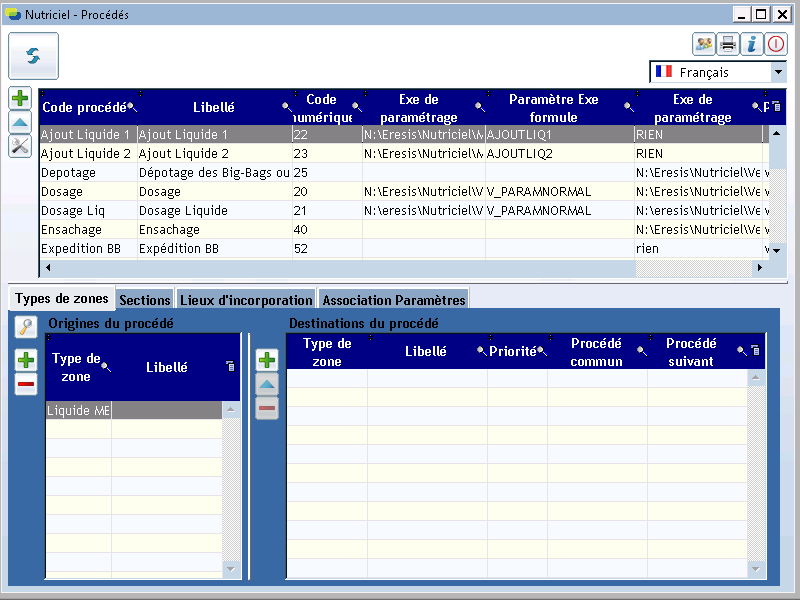
Un procédé est identifié par un code et un numéro.
Les paramètres préalablement créés dans Nutriciel® et que vous ne pourrez pas modifier se trouvent dans la zone 1 :
| ● | Exe de paramétrage procédé matière (exécutable à la matière) : nom et chemin du programme exécutable des paramètres procédés associés à la matière pour le procédé en question. Programme spécifique pour chaque client. |
| ● | Exe de paramétrage procédé formule (exécutable à la formule) : nom et chemin du programme exécutable des paramètres procédés associés à la formule pour le procédé en question. Programme spécifique pour chaque client. |
| ● | Paramètre Exe matière (paramètre à la matière) : nom de la table des paramètres procédés associés à la matière pour le procédé en question. |
| ● | Paramètre Exe formule (paramètre à la formule) : nom de la table des paramètres procédés associés à la formule pour le procédé en question. |
Les autres paramètres (modifiables) sont répartis dans la zone 2 sous quatre onglets représentant différentes catégories d'information :
Types de zones
| ○ | Types des zones origines du procédé sélectionné en zone 1 : pour certains lancements de procédés, il est nécessaire de connaitre leurs zones origines. Ce n’est pas obligatoire pour tous les procédés. Grâce à cette information, seules les zones origines du procédé sont proposées lors de son lancement. |
| ○ | Types des zones destinations du procédé sélectionné en zone 1 : pour certains lancements de procédés, il est nécessaire de connaitre les zones destinations de ces derniers. Ce n’est pas obligatoire pour tous les procédés. Grâce à cette information, seules les zones destinations du procédé sont proposées lors de son lancement. |
Section
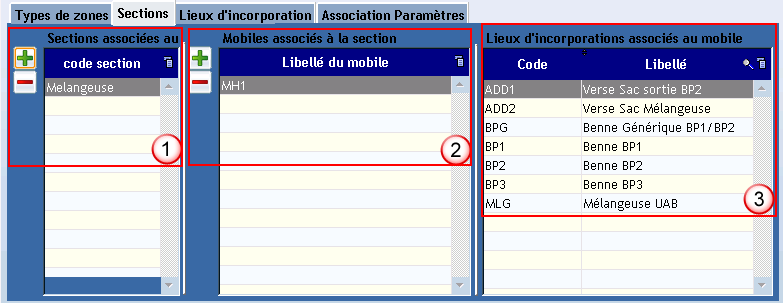
| ○ | Sections associées au procédé sélectionné en zone 1 : cette liste doit être renseignée pour la gestion des incompatibilités. L’opérateur peut créer ou supprimer des sections. |
| ○ | MobilesÉquipement industriel faisant partie du processus de fabrication, pilotable via un panneau de commande manuel ou de l'automatisme (via des entrées / sorties). associés à la section : cette liste doit être renseignée au moment de la création d'une section. C’est la liste des mobiles associés à la section pointée sur la grille «sections associées au procédé ». La table des mobiles est créée par ERESIS. |
| ○ | Lieux d’incorporation associés au mobile : affichage des lieux d’incorporation associés au mobile pointé sur la grille « Mobiles associés à la section ». La table des lieux d’incorporation associés au mobile est créée par ERESIS. |
Lieux d'incorporation
Liste des lieux d'incorporation associés au procédé sélectionné en zone 1 et paramètres relatifs à ce procédé pour ce lieu.
Association paramètres
Voir procédure ci-dessous Gérer les associations de paramètres dans la section Modifier un procédé.
Modifier un procédé
Plusieurs types de modification de procédé sont possibles.
Modifier le libellé d'un procédé
| 1. | Dans la zone 1, sélectionnez le procédé à modifier. |
| 2. | Cliquez sur le bouton  . La fenêtre Modification du procédé s'affiche : . La fenêtre Modification du procédé s'affiche : |
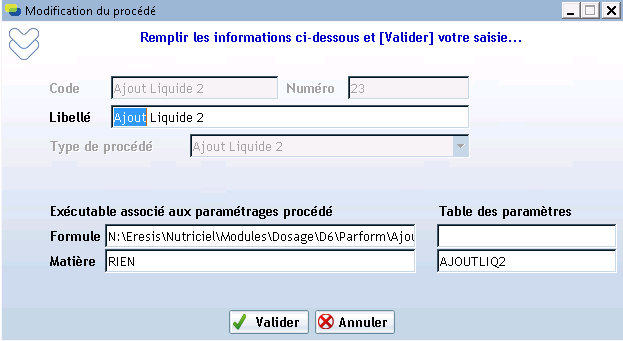
| 3. | Modifier le libellé du procédé. |
| 4. | Cliquez sur  . . |
Modifier un type de zone
| 5. | Dans la zone 1, sélectionnez le procédé pour lequel vous souhaitez modifier le type de zone. |
| 6. | Dans la zone 2, sélectionnez l'onglet Types de zones. |

| 7. | Dans cet onglet, cliquez sur le bouton dans la zone 2 pour modifier un type de zone destination ou cliquez sur le bouton  dans la zone 1 pour ajouter une zone origine ou dans la zone 2 pour ajouter une zone destination. dans la zone 1 pour ajouter une zone origine ou dans la zone 2 pour ajouter une zone destination. |
Modifier une section
| 8. | Dans la zone 1, sélectionnez le procédé pour lequel vous souhaitez modifier la section. |
| 9. | Dans la zone 2, sélectionnez l'onglet Sections. |
| 10. | Dans cet onglet : |
| a. | Dans la zone 1, cliquez sur le bouton pour ajouter une section associée au procédé. |
| b. | Dans la zone 2, cliquez sur le bouton pour ajouter un mobile associé à la section. La zone 3 affiche la liste des lieux d'incorporation associés au mobile sélectionné dans cette zone 2. |
| 11. | Dans la fenêtre qui s'affiche, sélectionnez la section ou le mobile voulu. |
| 12. | Cliquez sur OK. |
| 13. | Cliquez sur . |
Gérer le lieu d'incorporation
| 14. | Dans la zone 1, sélectionnez le procédé pour lequel vous souhaitez modifier le lieu d'incorporation. |
| 15. | Dans la zone 2, sélectionnez l'onglet Lieux d'incorporation. |
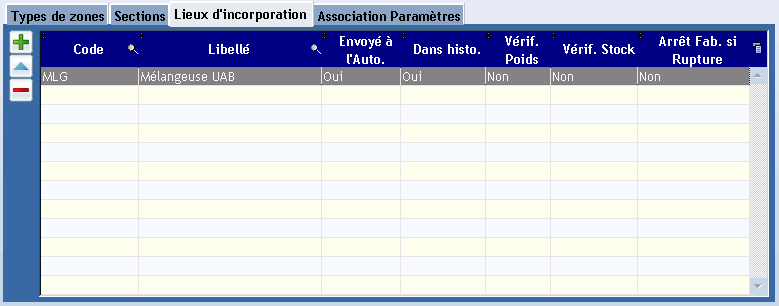
| 16. | Dans la fenêtre ci-dessus, cliquez sur le bouton pour ajouter un lieu d'incorporation associé au procédé. La fenêtre suivante s'affiche : |
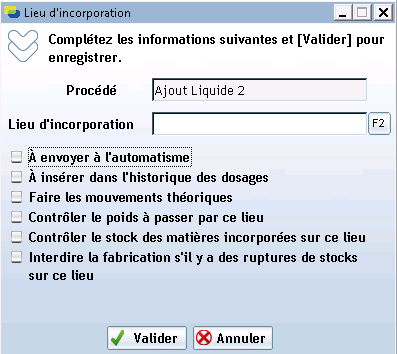
| 17. | Sélectionnez le lieu d'incorporation puis cochez les cases souhaitées. |
| 18. | Cliquez sur . |
Gérer les associations de paramètres
| 19. | Dans la zone 1, sélectionnez le procédé pour lequel vous souhaitez associer des paramètres. |
| 20. | Dans la zone 2, sélectionnez l'onglet Association Paramètres. |
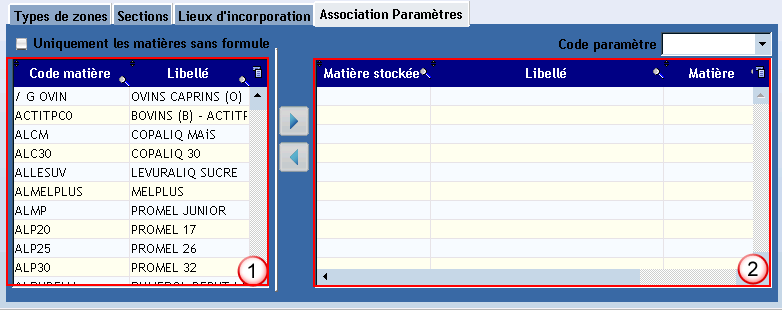
| 21. | Dans la fenêtre qui s'affiche, cliquez sur les boutons  ou ou  pour transférer les matières d'une zone à une autre. pour transférer les matières d'une zone à une autre. |